
Wie reiche ich als Kunde ein Ticket im IBSS-Ticket-System ein?
Damit wir Ihr Anliegen schnell und korrekt bearbeiten können, gibt es zwei Wege:
über das IBSS-Ticket-System (Kundenportal) (empfohlen) oder per E-Mail.
Vorab: Kein Konto oder Passwort vergessen?
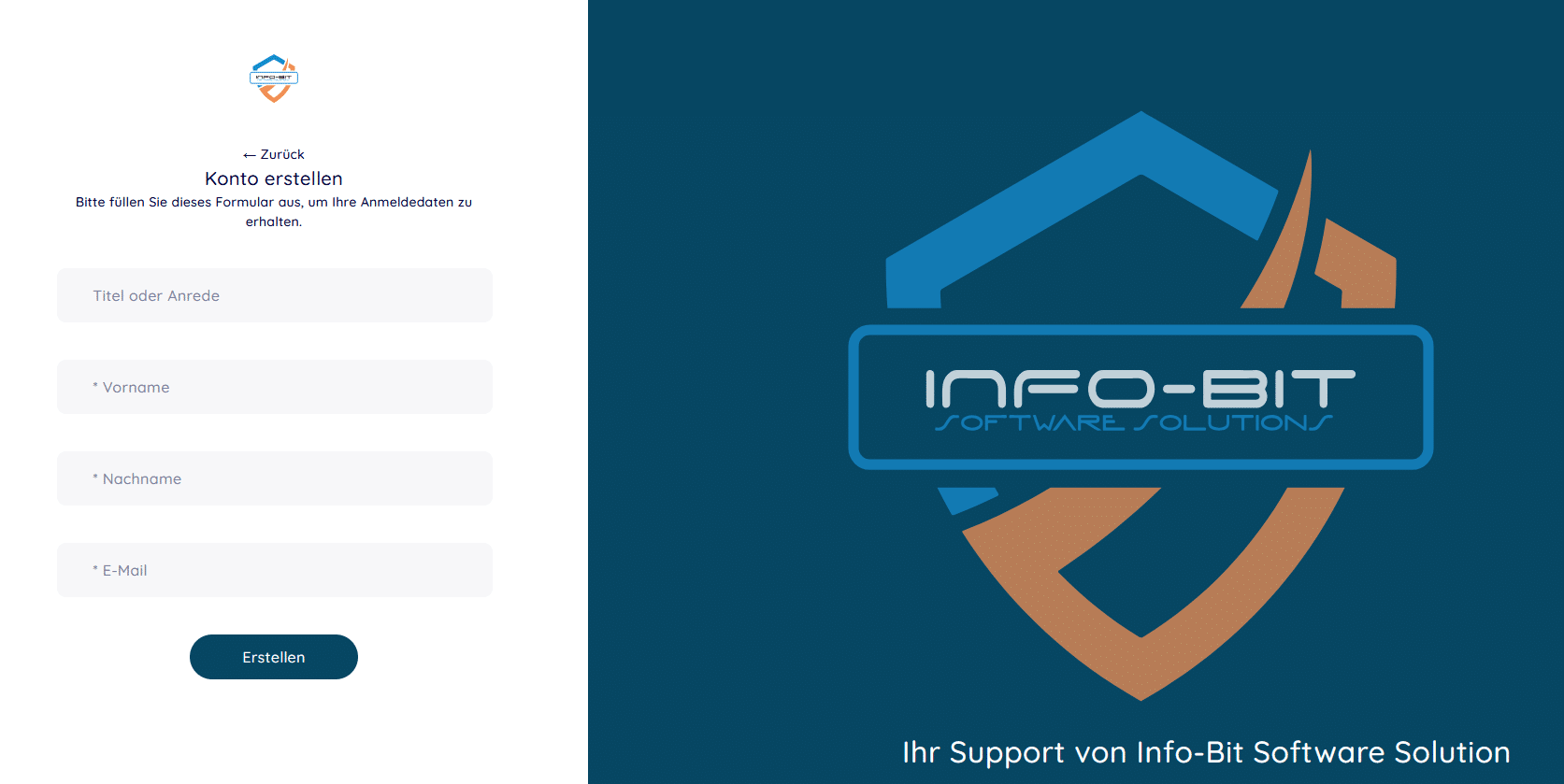
Account anfordern (falls Sie noch kein Konto haben)
Wenn Sie noch keinen Zugang zum IBSS-Ticket-System haben, können Sie jederzeit einen Account anfordern.
Wir richten Ihren Zugang ein und senden Ihnen die Login-Daten zu. Um das Ticket System nutzen zu können, stimmen Sie automatisch den
Datenschutzbestimmungen und
AGB von Info-Bit Software Solutions zu.
Passwort zurücksetzen (falls Sie Ihr Kennwort nicht kennen)
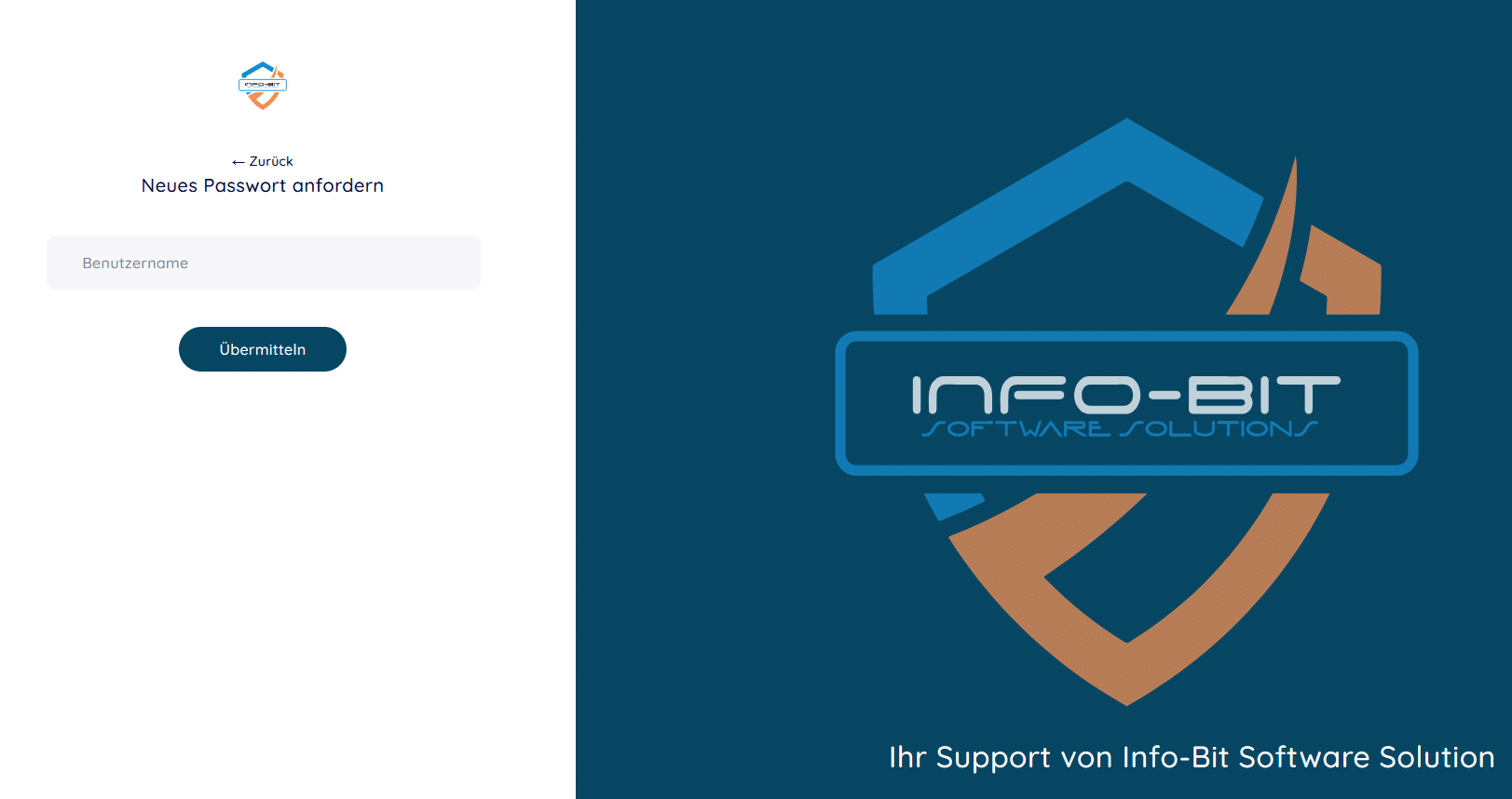
Wenn Sie Ihr Kennwort nicht mehr kennen, können Sie es über die Funktion „Passwort zurücksetzen“ selbstständig zurücksetzen.
Folgen Sie dazu den Anweisungen im System. Der Benutzername ist in der Regel Ihre hinterlegte E-Mailadresse.
1) Ticket über das IBSS-Ticket-System (Kundenportal) erstellen (empfohlen)
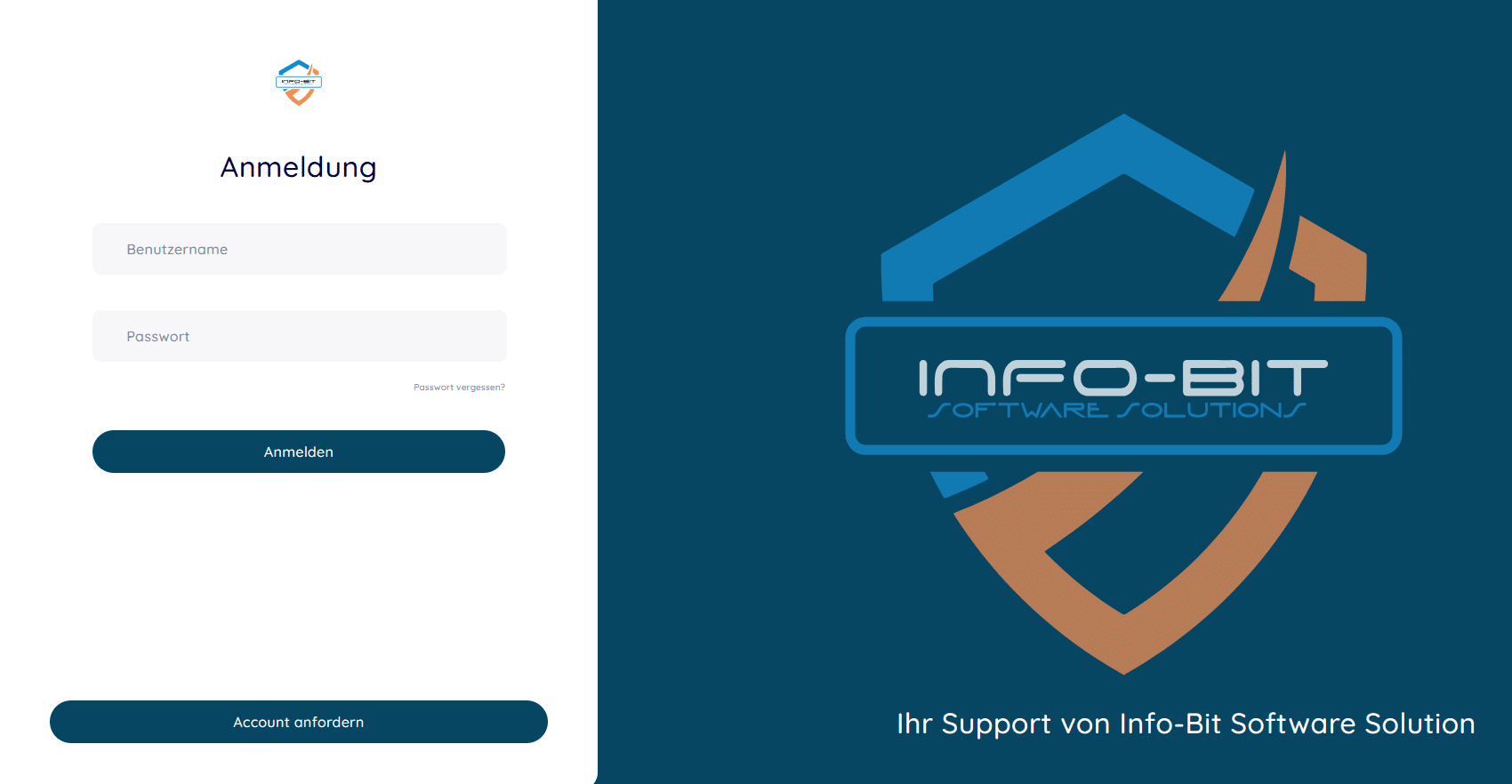
Schritt 1: Anmelden
Melden Sie sich mit Ihrem Benutzernamen und Ihrem Passwort im Kundenportal an.
Schritt 2: Ticket-Übersicht öffnen
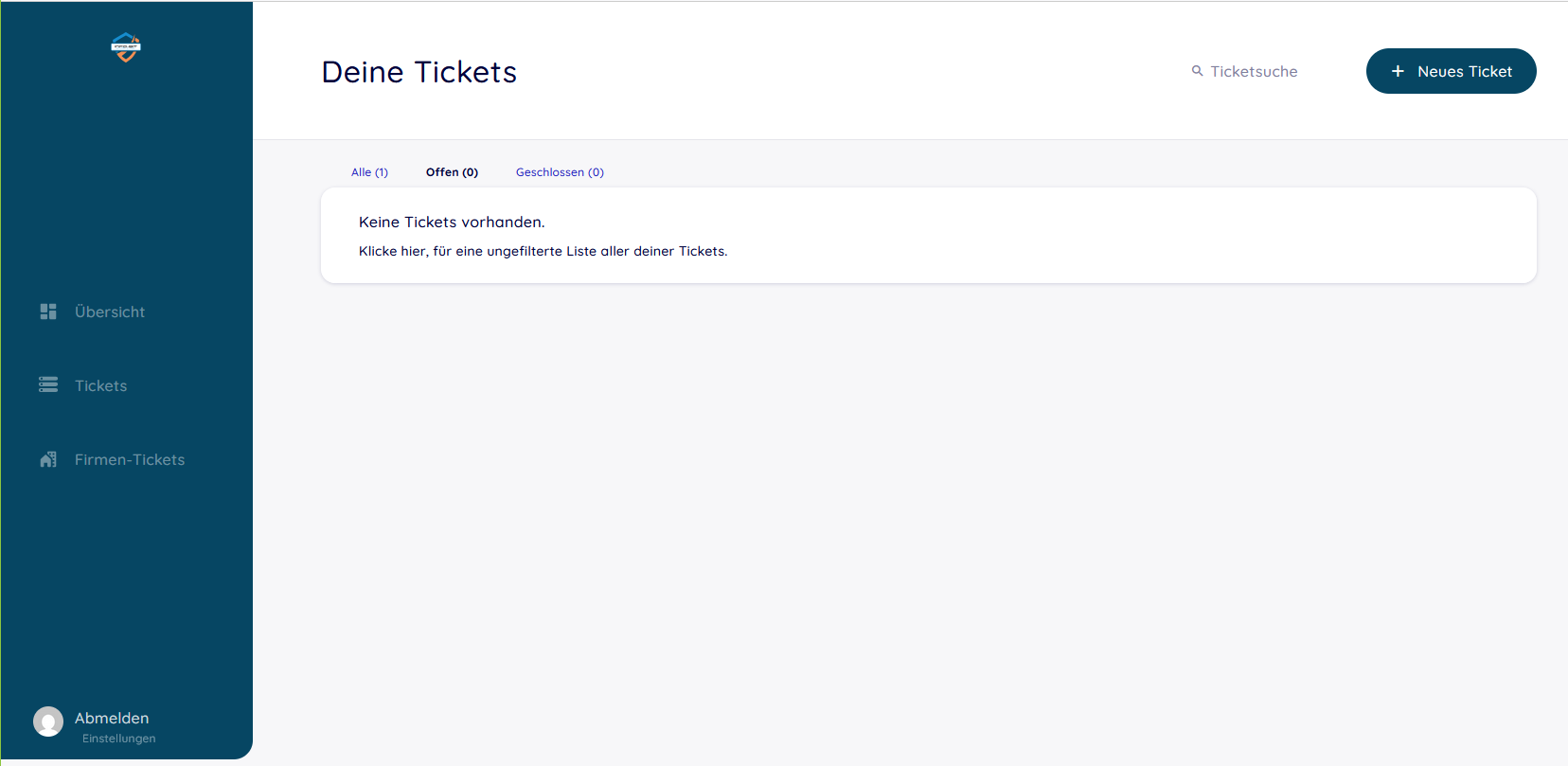
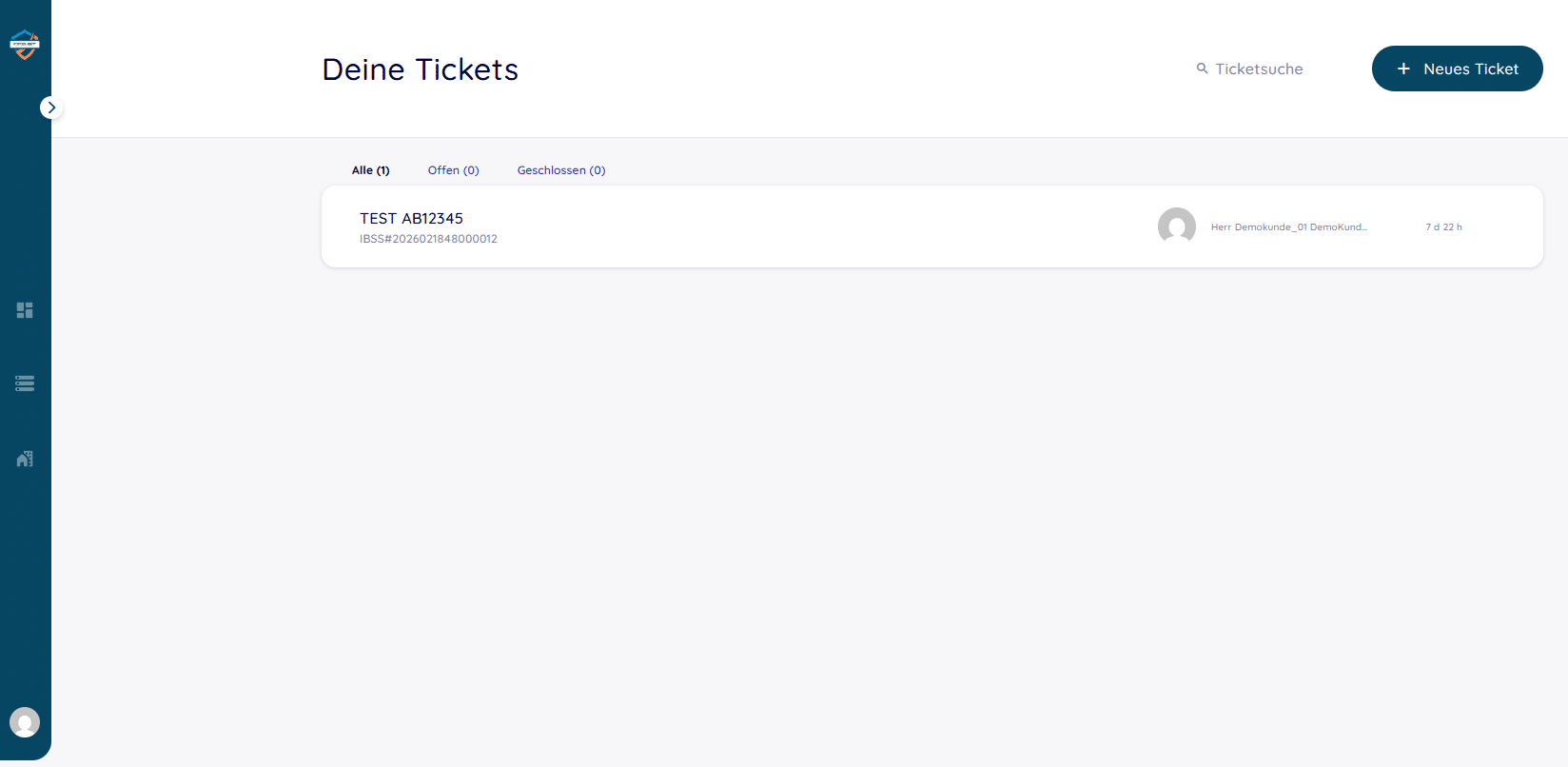
Nach dem Login gelangen Sie in die Ticket-Übersicht. Dort finden Sie Ihre Tickets (z. B. „Alle“, „Offen“, „Geschlossen“).
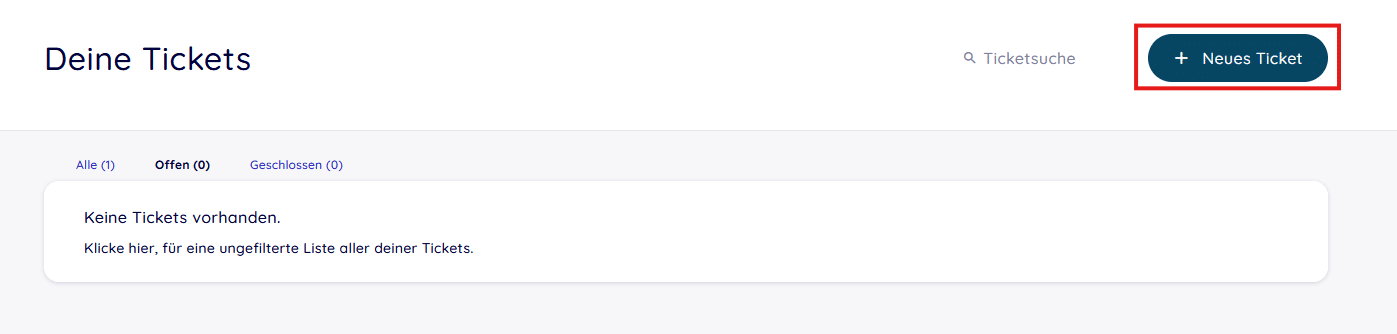
Schritt 3: Neues Ticket erstellen
Klicken Sie oben rechts auf „+ Neues Ticket“.
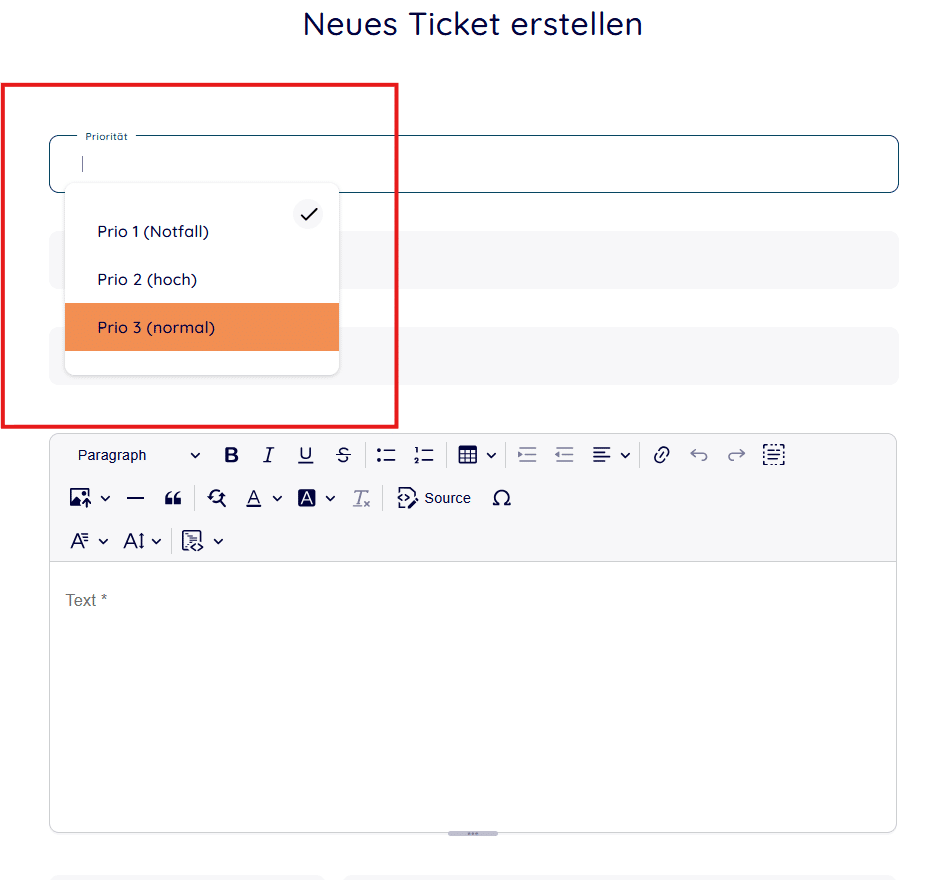
Schritt 4: Priorität setzen (zuerst)
Wählen Sie die passende Priorität:
Prio 1 (Notfall), Prio 2 (hoch), Prio 3 (normal).
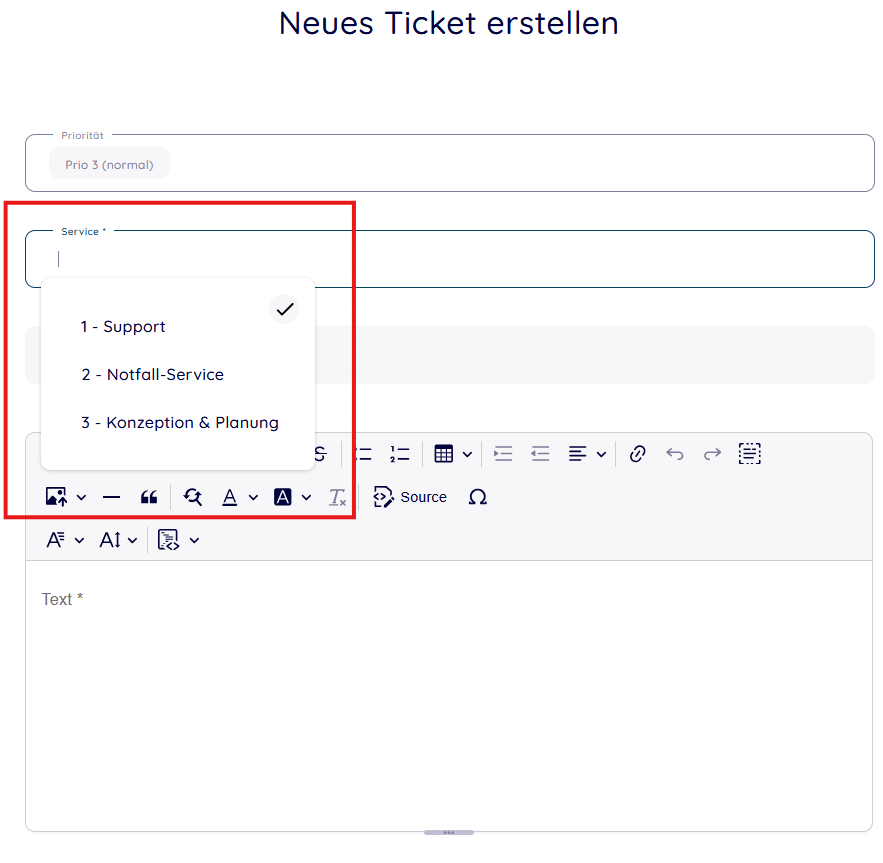
Service auswählen
Wählen Sie anschließend den passenden Service aus, damit Ihr Ticket korrekt zugeordnet und bearbeitet werden kann:
- Support – für reguläre Support-Anfragen und Störungen im Tagesgeschäft.
- Notfall-Service – für kritische Ausfälle (z. B. Server/Internet/Telefonie) und Situationen, in denen eine Bearbeitung auch außerhalb der Geschäftszeiten erforderlich ist. Bitte nutzen Sie den Notfall-Service nur bei echten Notfällen.
- Konzeption & Planung – für Beratungs-, Planungs- und Projektanfragen.
Hinweis zur Bearbeitung & Abrechnung:
Tickets werden regulär innerhalb unserer Geschäftszeiten Montag bis Freitag, 9:00 – 16:00 Uhr bearbeitet.
Der Notfall-Service ermöglicht es, unsere Supporttechniker auch außerhalb dieser Zeiten zu erreichen.
Die Leistungen werden minutengenau abgerechnet. Einsätze außerhalb der Geschäftszeiten (z. B. im Rahmen des Notfall-Services)
können erhöhte Kosten beinhalten (abhängig von Ihrem Vertrag/Servicepaket).
Schritt 6: Ticket beschreiben & absenden
- Betreff aussagekräftig formulieren (z. B. „Outlook startet nicht – Arbeitsplatz Büro 2“).
- Beschreibung eintragen:
- Was genau passiert?
- Seit wann?
- Welche Nutzer/Arbeitsplätze sind betroffen?
- Fehlermeldungen (gern als Screenshot direkt in den Beschreibungstext per copy&paste einfügen)
- Was wurde bereits versucht?
- Anhänge hinzufügen (Screenshots, Logs, Fotos, Dokumente).
- Absenden – Sie erhalten eine Ticketnummer und Status-Updates.
Tipp für eine schnellere Bearbeitung:
Bitte geben Sie stets Name / Firma, Gerätename, Standort, betroffene Benutzer und (wenn relevant) den
Zeitpunkt des Auftretens an.
2) Variante: Ticket per E-Mail an support@info-bit.org
Sie können Ihr Anliegen auch einfach per E-Mail senden. Das System legt daraus automatisch ein neues Ticket im
IBSS-Ticket-System an.
Wichtig: E-Mail-Tickets erhalten standardmäßig Priorität 3 (Prio 3).
Bitte übermitteln Sie möglichst dieselben Informationen wie oben (Betreff, Beschreibung, Anhänge).
Empfohlene Betreff-Struktur:
[Firma] – [Kurzbeschreibung] – [Standort/Benutzer]
Beispiel: Muster GmbH – Drucker druckt nicht – EG Empfang
Wichtig: In der Betreffzeile ist die automatisch vergebene Ticketnummer voran aufgeführt. Danach folgt das eigentliche Anliegen (z. B.: [IBSS#2026021123456789] Muster GmbH – Drucker druckt nicht – EG Empfang).
Bitte entfernen oder ändern Sie diese Ticketnummer nicht, da Ihre E-Mail sonst nicht mehr eindeutig dem Ticket zugeordnet werden kann.
Prioritäten-Leitfaden (Prio 1–3)
- Prio 1 – Notfall / Kritisch
Gesamtausfall kritischer Systeme (z. B. Server, Internet/Firewall, Telefonie, zentrale Dienste),
Sicherheitsvorfall (z. B. Ransomware-Verdacht, kompromittierte Accounts),
viele Benutzer betroffen / Betrieb steht. - Prio 2 – Hoch / Dringend
Wichtige Funktion stark eingeschränkt, Workaround nur eingeschränkt möglich,
mehrere Benutzer betroffen, Betrieb läuft aber weiter. - Prio 3 – Normal / Standard
Einzelplatzproblem, Routine-Anfrage, Änderungen, Beratung/Konzeption,
kein/geringer Einfluss auf den laufenden Betrieb.
Notfall-Service
Wenn ein echter Notfall (Prio 1) vorliegt und Sie unseren Notfall-Service nutzen:
- Ticket anlegen (nur Portal) – „Prio 1 – Notfall“ deutlich im Betreff und in der Beschreibung kennzeichnen.
- Die passende Priorität auswählen: Prio 1 – Notfall
- Den passenden Service auswählen: Notfall-Service
- Zusätzlich den vereinbarten Notfall-Kontaktweg nutzen (z. B. Hotline/Notfallnummer laut Vertrag).
Hinweis: Notfall-Einsätze/Zeiten können je nach Vertrag/Servicepaket abweichend abgerechnet werden.
Checkliste: Was sollten Sie immer mitschicken?
- Betreff (kurz & eindeutig)
- Was ist das Problem? (konkret)
- Seit wann / wie oft tritt es auf?
- Wer ist betroffen? (Name, Anzahl Nutzer)
- Wo? (Standort, Arbeitsplatz, Gerätename)
- Fehlermeldungen / Screenshots
- Priorität (Prio 1–3) und ob Notfall-Service benötigt wird
Bitte eröffnen Sie nach Möglichkeit für jedes Thema ein separates Ticket und bündeln Sie nicht mehrere unterschiedliche Anliegen in einem Ticket.
Optional: Weitere Ansichten im Ticket-System
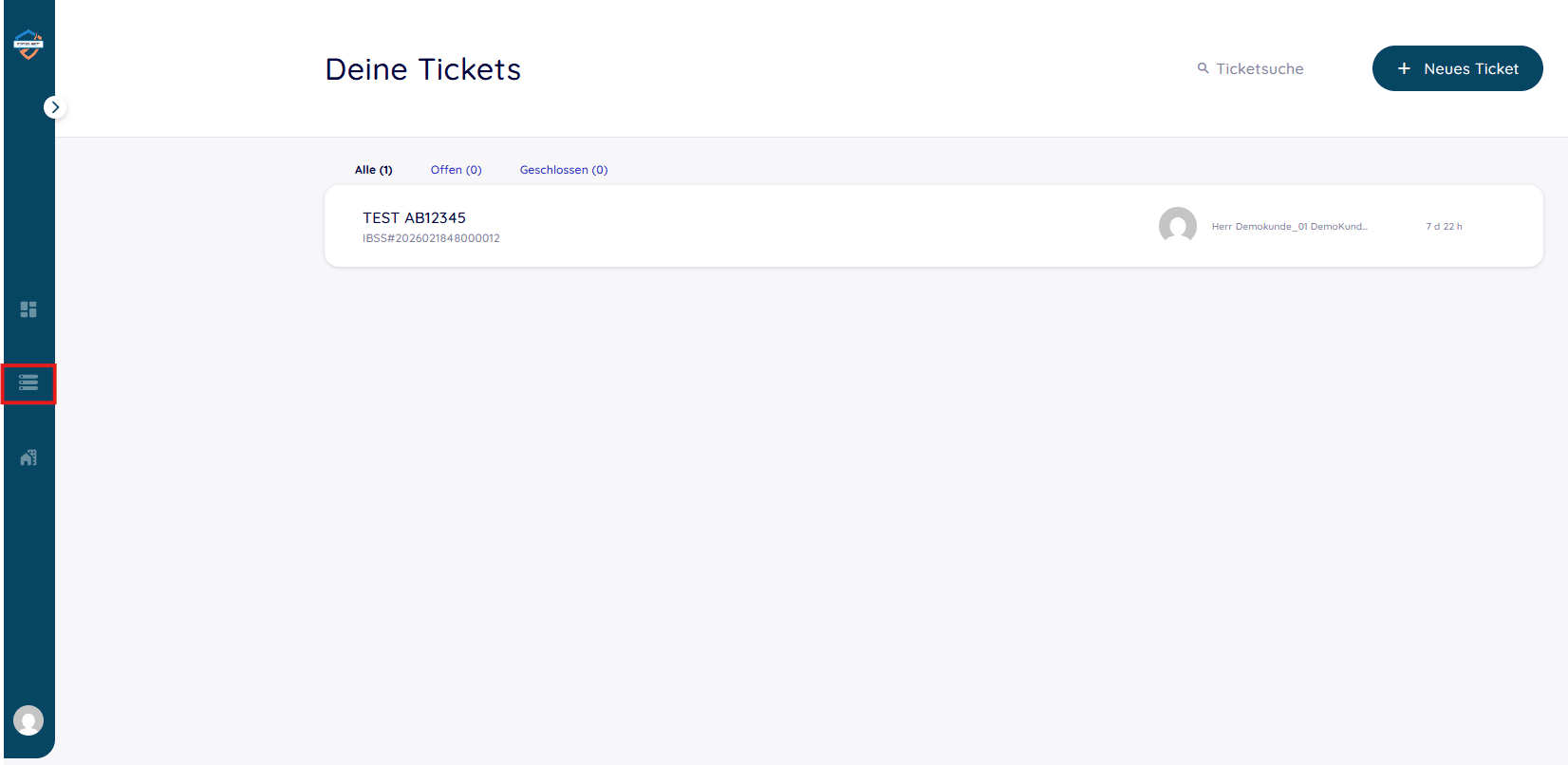
Ansicht: „Deine Tickets“ sind die von Ihnen selbst erstellten Tickets.
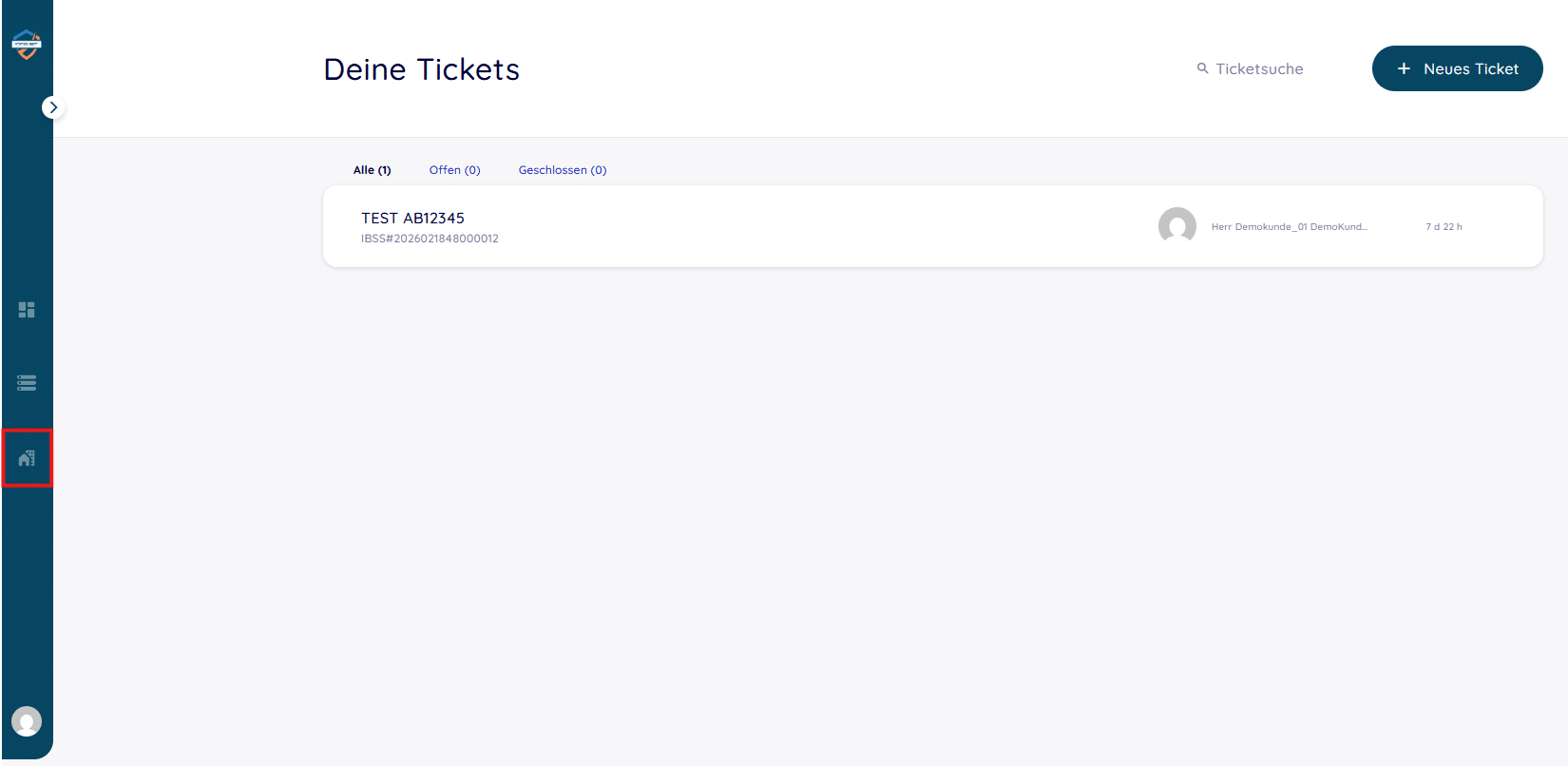
Profil / Einstellungen: Hier können Sie Einstellungen zu Ihrem Profil vornehmen und z. B. Ihr Passwort ändern.

Profil / Abmelden: Hier können Sie sich aus dem Dashboard abmelden.

